


Tampilkan postingan dengan label Komputer Jaringan. Tampilkan semua postingan
Web server adalah sebuah sistem yang menyediakan tempat bagi halaman web
agar dapat diakses oleh web client/browser. Karena menggunakan
arsitektur client-server, maka web server bertindak sebagai pihak yang
menyediakan halaman web kepada client.Web server dapat menerima
permintaan HTTP dan kemudian meresponnya dengan mengirimkan kode-kode HTML.
Penggunaan paling umum server web adalah untuk menempatkan situs web,
namun pada praktiknya penggunaannya diperluas sebagai tempat peyimpanan
data ataupun untuk menjalankan sejumlah aplikasi kelas bisnis.
Dala instalasi web server di ubuntu ada istilah yang dikenal dengan LAMP. LAMP merupakan singkatan dari Linux, Apache, MySQL dan PHP. Merupakan sebuah paket perangkat lunak bebas yang digunakan untuk menjalankan sebuah aplikasi secara lengkap.
Berikut adalah langkah-langkah dalam instalasi Web Server di Ubuntu:
Instalasi Apache
1. Buka terminal dan masuk sebagai root.2. Berikan perintah untuk menginstal apache.
# apt-get install apache2

3. Ketika muncul perintah Do you want to continue? [Y/n], ketikkan perintah y lalu enter.

4. Proses instalasi akan berlanjut dan tunggu hingga selesai.
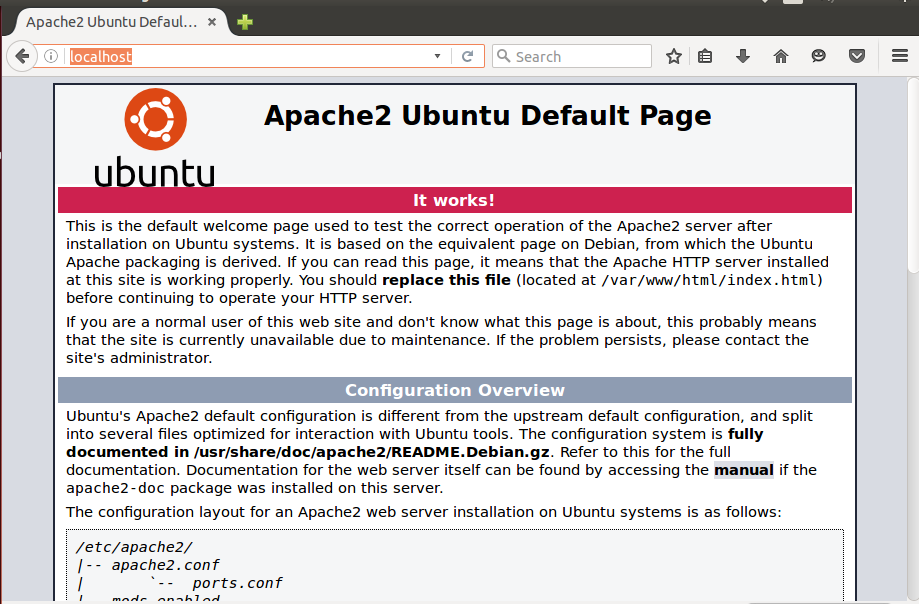
5. Untuk membuktikan bahwa web server telah terinstall kita bisa membuka web browser seperti Mozilla Firefox dengan membuka localhost atau http://localhost dan pastikan akan muncul halaman web Apache yang bertuliskan It works!.
Instalasi PHP5
1. Berikan perintah untuk menginstal PHP5 .# apt-get install php52. Ketika muncul perintah Do you want to continue? [Y/n], ketikkan perintah y lalu enter.
3. Proses instalasi akan berlanjut dan tunggu hingga selesai.
4. Kemudian restart komputer anda, dan buatlah sebuah file .php baru di dalam folder /var/www/html dengan perintah
# nano /var/www/html/coba.php5. Ketikkan kode berikut didalam file tersebut.

6. Simpan file tersebut dengan menekan tombol Ctrl + x, kemudian ketikan y, lalu enter.
7. Jalankan web browser Mozilla Firefox dan buka alamat localhost/coba.php jika berhasil maka akan muncul tampilan seperti pada gambar dibawah ini menunjukan PHP5 sudah terinstall.

Instalasi Database
1. Installasi PHPMyadmin dengan perintah# apt-get install phpmyadmin2. Ketika muncul perintah Do you want to continue? [Y/n], ketikkan perintah y lalu enter.
3. Proses instalasi akan berlanjut dan tunggu hingga selesai.
https://ugos.ugm.ac.id/wiki/panduan:administrasi_jaringan_menggunakan_linux_ubuntu:instalasi_dan_konfigurasi_web_server
http://bosimanurung.com/instalasi-web-server-di-ubuntu-desktop-15-04/
Instalasi Web Server + Konfigurasi
CPU merupakan Perangkat keras komputer yang memahami dan melaksanakan perintah dan data dari perangkat lunak menurut kumpulan instruksi yang diberikan. Sistem tersebut dirancang dari modul-modul hardware seperti :
1. Register
2. Elemen aritmatika dan logika
3. Unit pengendali
4. Unit memori
5. Unit masukan/keluaran (I/O)
Komputer dapat dibagi menjadi 3 bagian utama, yaitu :
1. Unit pengolahan pusat (CPU)
2. Unit masukan/keluaran (I/O)
3. Unit memori
Organisasi dasar dari sebuah komputer dapat ditunjukan pada diagram blok CPU dibawah ini :
1. Register
2. Elemen aritmatika dan logika
3. Unit pengendali
4. Unit memori
5. Unit masukan/keluaran (I/O)
Komputer dapat dibagi menjadi 3 bagian utama, yaitu :
1. Unit pengolahan pusat (CPU)
2. Unit masukan/keluaran (I/O)
3. Unit memori
Organisasi dasar dari sebuah komputer dapat ditunjukan pada diagram blok CPU dibawah ini :

Penjelasan blok diagram CPU :
Program
disimpan dalam unit memory utama yang berhadapan dengan piranti I/O melalui
CPU. CPU membaca dari atau menulis dengan mengirimkan alamat word ke unit
memory melalui bus address kemudian menerima atau mengirimkan data melalui data
bus . Data dipertukarkan antara CPU dan Unit I/O juga dengan menggunakan data
bus. Operasi disinkronisasikan oleh dua control bus dengan sinyal kendali yang
dikirimkan oleh CPU dan sinyal acknowledgement serta sinyal interupsi yang
diterima oleh CPU.
Komponen CPU
Control Unit (CU)
Control Unit (CU) adalah salah satu
bagian dari CPU yang bertugas untuk memberikan arahan/kendali/ kontrol terhadap
operasi yang dilakukan di bagian ALU (Arithmetic Logical Unit) di dalam CPU
tersebut. Output dari CU ini akan mengatur aktivitas dari bagian lainnya dari
perangkat CPU tersebut. Dengan demikian tugas dari unit kendali ini adalah:
Ø Mengatur dan
mengendalikan alat-alat input dan output.
Ø Mengambil
instruksi-instruksi dari memori utama
Ø Mengambil data
dari memori utama (jika diperlukan) untuk diproses.
Ø Mengirim instruksi ke ALU bila ada
perhitungan aritmatika atau perbandingan logika serta mengawasi kerja dari ALU.
Ø Menyimpan hasil
proses ke memori utama.
Register
Register merupakan alat penyimpanan kecil yang mempunyai kecepatan akses cukup tinggi, yang digunakan untuk menyimpan data dan/atau instruksi yang sedang diproses. Memori ini bersifat sementara, biasanya digunakan untuk menyimpan data saat di olah ataupun data untuk pengolahan selanjutnya. Secara analogi, register ini dapat diibaratkan sebagai ingatan di otak bila kita melakukan pengolahan data secara manual, sehingga otak dapat diibaratkan sebagai CPU, yang berisi ingatan-ingatan, satuan kendali yang mengatur seluruh kegiatan tubuh dan mempunyai tempat untuk melakukan perhitungan dan perbandingan logika.
Aritmetich Logic Unit (ALU)
Aritmetich Logic Unit (ALU) adalah
salah satu bagian dalam dari sebuah mikroprosesor yang berfungsi untuk
melakukan operasi hitungan aritmatika dan logika. Contoh operasi aritmatika
adalah operasi penjumlahan dan pengurangan, sedangkan contoh operasi logika
adalah AND dan OR.
Tugas utama dari ALU adalah melakukan semua perhitungan aritmatika atau matematika yang terjadi sesuai dengan instruksi program. ALU melakukan operasi arithmatika dengan dasar pertambahan, sedang operasi arithmatika yang lainnya, seperti pengurangan, perkalian, dan pembagian dilakukan dengan dasar penjumlahan. sehingga sirkuit elektronik di ALU yang digunakan disebut adder.
Tugas lain dari ALU adalah
melakukan keputusan dari operasi logika sesuai dengan instruksi program.
Operasi logika (logical operation) meliputi perbandingan dua buah elemen logika
dengan menggunakan operator logika, seperti sama dengan (=), tidak sama dengan
(¹ ), tidak sama dengan (<>), kurang dari (<), kurang atau
sama dengan dari (<=), lebih besar dari (>), lebih besar atau
sama dengan dari (>=).
CPU Interconnections
CPU Interconnections adalah sistem koneksi dan
bus yang menghubungkan komponen internal CPU, yaitu ALU, unit kontrol dan
register-register dan juga dengan bus-bus eksternal CPU yang menghubungkan
dengan sistem lainnya, seperti memori utama, piranti masukan /keluaran.
Cara Kerja CPU
Saat data dan/atau instruksi
dimasukkan ke processing-devices, pertama sekali diletakkan di MAA (melalui
Input-storage); apabila berbentuk instruksi ditampung oleh Control Unit di
Program-storage, namun apabila berbentuk data ditampung di Working-storage). Jika
register siap untuk menerima pengerjaan eksekusi, maka Control Unit akan
mengambil instruksi dari Program-storage untuk ditampungkan ke Instruction
Register, sedangkan alamat memori yang berisikan instruksi tersebut ditampung
di Program Counter. Sedangkan data diambil oleh Control Unit dari
Working-storage untuk ditampung di General-purpose register (dalam hal ini di
Operand-register). Jika berdasar instruksi pengerjaan yang dilakukan adalah
arithmatika dan logika, maka ALU akan mengambil alih operasi untuk mengerjakan
berdasar instruksi yang ditetapkan. Hasilnya ditampung di Akumulator. Apabila
hasil pengolahan telah selesai, maka Control Unit akan mengambil hasil
pengolahan di Accumulator untuk ditampung kembali ke Working-storage. Jika
pengerjaan keseluruhan telah selesai, maka Control Unit akan menjemput hasil
pengolahan dari Working-storage untuk ditampung ke Output-storage. Lalu
selanjutnya dari Output-storage, hasil pengolahan akan ditampilkan ke
output-devices.
Fungsi CPU
Fungsi CPU
CPU berfungsi seperti kalkulator,
hanya saja CPU jauh lebih kuat daya pemrosesannya. Fungsi utama dari CPU adalah
melakukan operasi aritmatika dan logika terhadap data yang diambil dari memori
atau dari informasi yang dimasukkan melalui beberapa perangkat keras, seperti
papan tombol, pemindai, tuas kontrol, maupun tetikus. CPU dikontrol menggunakan
sekumpulan instruksi perangkat lunak komputer. Perangkat lunak tersebut dapat
dijalankan oleh CPU dengan membacanya dari media penyimpan, seperticakram
keras, disket, cakram padat, maupun pita perekam. Instruksi-instruksi tersebut
kemudian disimpan terlebih dahulu pada memori fisik (MAA), yang mana setiap
instruksi akan diberi alamat unik yang disebut alamat memori. Selanjutnya, CPU
dapat mengakses data-data pada MAA dengan menentukan alamat data yang
dikehendaki.
Saat sebuah program dieksekusi,
data mengalir dari RAM ke sebuah unit yang disebut dengan bus, yang
menghubungkan antara CPU dengan MAA. Data kemudian didekode dengan menggunakan
unit proses yang disebut sebagai pendekoder instruksi yang sanggup
menerjemahkan instruksi. Data kemudian berjalan ke unit aritmatika dan
logika(ALU) yang melakukan kalkulasi dan perbandingan. Data bisa jadi disimpan
sementara oleh ALU dalam sebuah lokasi memori yang disebut dengan register
supaya dapat diambil kembali dengan cepat untuk diolah. ALU dapat melakukan
operasi-operasi tertentu, meliputi penjumlahan, perkalian, pengurangan,
pengujian kondisi terhadap data dalam register, hingga mengirimkan hasil
pemrosesannya kembali ke memori fisik, media penyimpan, atau register apabila
akan mengolah hasil pemrosesan lagi. Selama proses ini terjadi, sebuah unit
dalam CPU yang disebut dengan penghitung program akan memantau instruksi yang
sukses dijalankan supaya instruksi tersebut dapat dieksekusi dengan urutan yang
benar dan sesuai.
Link Aktif : Kuliah Organisasi Komputer
Central Processing Unit (CPU)

Berikut Beberapa Daftar Kode Blue Screen XP dan Solusinya, semoga sedikit membantu..
● Attempted Write To Read only Memory (stop code 0X000000BE) ●
Biasanya masalah ini disebabkan adanya kesalahan pada driver atau service. Apabila nama file dan service disebutkan coba uninstal software tersebut atau driver tersebut (rolling back the driver). Dan cari driver yang sesuai dengan Operating System-nya.
● Bad Pool Caller (stop code 0X000000C2)●
Penyebab masalah ini mirip dengan masalah “Attempted Write To Readonly Memory,” di atas. Selain itu error ini juga dapat disebabkan oleh hardware yang rusak/cacat. Apabila masalah ini muncul ketika sedang melakukan upgrade Windows, itu dapat disebabkan adanya hardware yang tidak kompatibel dengan Windows. Coba lepas hardware yang bermasalah atau cari driver yang sesuai untuk Windwos-nya.
● Data Bus Error (stop code 0X0000002E)●
Masalah ini biasanya disebabkan karena ada kerusakan/cacat pada hardware, biasanya adalah memory. Selain cacat pada memory bisa juga karena kerusakan motherboard, harddisk, ganti hardwarenya...
● Driver IRQL Not Less Or Equal (stop code 0X000000D1)●
Disebabkan drivers mengakses hardware address yang tidak sesuai. Bisa juga disebabkan karena masalah seperti pada “Attempted Write To Readonly Memory,” di atas. Lihat masalah “Attempted Write To Readonly Memory" di atas.
● Driver Power State Failure (stop code 0X0000009F)●
Disebabkan tidak cocok/kompatibel antara “computer’s power management” dengan driver atau services yang berjalan. Biasa terjadi pada saat komputer melakukan “hibernasi”. Apabila nama file dan service disebutkan coba uninstal software tersebut atau driver tersebut (rolling back the driver). Atau coba men-disable “Windows’ support for power management”.
● Driver Unloaded Without Cancelling Pending Operations (stop code 0X000000CE)●
Penyebab masalah ini mirip dengan masalah “Attempted Write To Readonly Memory,” di atas. Lihat masalah “Attempted Write To Readonly Memory" di atas.
● Driver Used Excessive Ptes (stop code 0X000000D)●
Lihat pada masalah “No More System PTEs,” di bawah.
● Hardware Interrupt Storm (stop code 0X000000F2)●
Masalah timbul ketika suatu hardware (USB atau SCSI controller) gagal untuk “melepas” sebuah IRQ. Kegagalan tersebut biasanya disebabkan karena masalah pada driver. Selain itu masalah ini juga dapat timbul karena adanya dua perangkat menggunakan IRQ yang sama.
● Inaccessible Boot Device (stop code 0X0000007B)●
Biasanya masalah ini timbul pada saat startup Windows apabila Windows tidak dapat membaca data mengenai system boot partition. Bisa juga disebabkan karena harddisk yang error, file boot.ini yang cacat (corrupted). Bila tidak ada masalah pada disk drive, partisi dan file boot.ini (ketika dua Operating System terinstall) coba cek settingan booting pada BIOS. Apabila masalah ini munculketika sedang melakukan upgrade Windows, itu dapat disebabkan adanya hardware yang tidak kompatibel dengan Windows. Coba lepas hardware yang bermasalah atau cari driver yang sesuai untuk Windwos-nya.
● Kernel Data Inpage Error (stop code 0X0000007A)●
Masalah timbul pada virtual memory, biasanya karena windows tidak dapat membaca atau menulis data ke swap file. Kemungkinan penyebab antara lain bad sectors, virus, memory yang cacat, atau bahkan kerusakan motherboard.
● Kernel Stack Inpage Error (stop code 0X00000077)●
Penyebab mirip dengan masalah “Kernel Data Inpage Error,” di atas.
● Kmode Exception Not Handled (stop code 0X0000001E)●
Biasanya masalah ini disebabkan adanya kesalahan pada driver atau service, konfilk IRQ. Apabila nama file dan service disebutkan coba uninstal software tersebut atau driver tersebut (rolling back the driver). Masalah ini juga dapat disebabkan karena kurangnya space pada disk pada saat melakukan instalasi.
● No More System PTEs (stop code 0X0000003F)●
Masalah muncul karena Windows kekurangan Page Table Entries (PTEs). PTEs digunakan untuk melakukan mapping RAM. Dimana mapping ini dilakukan oleh Virtual Memory Manager (VMM). Masalah ini juga dapat muncul ketika anda menggunakan beberapa monitor sekaligus.
Apabila error tersebut sering muncul, coba untuk menambah alokasi untuk PTEs pada Windows dengan cara sebagai berikut:I
·Buka Registry Editor.
·Lihat pada: HKEY_LOCAL_MACHINE\SYSTEM\CurrentControlSet\Control\Session Manager\Memory Management
·Double-click pada PagedPoolSize , masukkan value-nya 0 , klik OK.
·Kemudian double-click pada SystemPages. Jika menggunakan beberapa monitor sekaligus masukkan valuenya 36000. Selain itu masukkan valuenya 40000 jika RAM sebesar 128MB atau kurang. Jika RAM 128MB atau lebih masukkan valuenya 110000.
·Setelah selesai, klik OK, tutup Registry Editor dan restart komputernya. when you’re done. The change will take effect when you restart Windows.
● NTFS File System (stop code 0X00000024)●
Error disebabkan adanya masalah yang dilaporkan oleh Ntfs.sys (driver yang berfungsi untuk membaca dan menulis NTFS). Jika masih menggunakan file system FAT 32, error message yang timbul akan mirip (stop code 0X00000023). Masalah ini bisa diatasi dengan mengganti hardisk anda.
● Page Fault In Nonpaged Area (stop code 0X00000050)●
Penyebab masalah ini mirip dengan masalah “Attempted Write To Readonly Memory,” di atas.
● Status Image Checksum Mismatch (stop code 0Xc0000221)●
Kemungkinan penyebab error ini adalah kerusakan pada swap file, atau driver yang corrupted.
Solusi 1 : Anda dapat menggunakan Driver Rollback atau System Restore dari safe mode, untuk mengembalikan driver sebelumnya. Anda juga dapat menggunakan Windows XP Professional pemulihan fitur seperti Konfigurasi Baik Terakhir yang Diketahui pilihan startup, Cadangan, atau Automated System Recovery untuk mengembalikan konfigurasi bekerja sebelumnya. Setelah mengembalikan dari media backup, anda mungkin perlu mengajukan permohonan kembali service pack atau hotfix, tergantung pada saat backup dilakukan.
Solusi 2 : Jika pesan Stop nama file tertentu, cobalah menggantinya secara manual dengan salinan dari Windows XP Professional sistem operasi CD dengan mode aman atau Recovery Console. Untuk sistem yang menggunakan FAT16 atau sistem file FAT32, Anda memiliki pilihan untuk menggunakan Windows 98 atau Windows Millennium Edition Emergency Boot Disk untuk mengakses hard disk.
Jika file asli dari CD sistem operasi memiliki nama file yang berakhir dengan tanda garis bawah (_) karakter, Anda tidak dapat menggunakan file sampai terkompresi. Konsol Pemulihan's Salin perintah ini sangat ideal untuk menyalin file terkompresi karena mendeteksi dan memperluas mereka. Jika Anda tidak menentukan nama file tujuan, Anda harus mengubah nama file diperluas dengan ekstensi yang benar sebelum menggunakannya. Dari safe mode atau Recovery Console, Anda dapat menggunakan perintah Expand uncompress dan menyalin file ke lokasi tujuan. Dalam Recovery Console, file yang diperluas diberi nama yang benar setelah disalin ke lokasi tujuan. Untuk informasi lebih lanjut tentang Expand Menyalin atau perintah, lihat Windows XP Help and Support Centre.
● Status System Process Terminated (stop code 0Xc000021A)●
Disebabkan adanya masalah pada Winlogon.exe atau pada Client Server Runtime Subsystem (CSRSS). Bisa juga disebabkan karena suatu user dengan level administrator merubah permission suatu file-file penting pada sistem Windows.
● Unexpected Kernel Mode Trap (stop code 0X0000007F)●
Umumnya error ini disebabkan karena memory yang cacat, kerusakan motherboard atau temperatur prossesor yang tinggi (biasanya terjadi karena overclocking).
● Unmountable Boot Volume (stop code 0X000000ED)●
Disebabkan karena Windows tidak bisa “mount” boot volume. Lihat juga pada bagian “Inaccessible Boot Device,”
● Unable To Locate Dll (stop code 0 x00000135)●
Biasanya disebabkan oleh sebuah file yang telah hilang atau rusak, atau kesalahan registri.
Solusi : Jika dokumen tersebut hilang atau rusak, biasanya blue screen akan menampilkan informasi nam file yang berkaitan, anda dapat mencari computer network atau dokumen lain yang sesuai, dan meng-copynya ke folder Sistem SYSTEM32 subfolder. Jika blue screen tidak menunjukkan nama file, kemungkinan kerusakan berada pada registry, gunakan System Restore.
● Thread Stuck In Device Driver (stop code x000000EA)●
Biasanya disebabkan oleh video card (VGA) atau disebabkan oleh driver-nya.
Solusi: Install driver terbaru untuk video card anda, jika tidak, anda perlu mengganti VGA untuk checking jika kegagalan masih terjadi.
● Bad Pool Caller (stop code 0 x000000C2)●
Kesalahan driver berusaha untuk memasuki operasi memori. Biasanya driver atau software yang disebabkan oleh BUG.
Solusi : Cabut RAM, tukarkan/pindah-pindahkan slot-nya.
● Video Driver Init Failure (stop code 0 x000000B4)●
Penghentian informasi yang seharusnya tidak memulai Windows karena berbasis grafis, sehingga tidak dapat masuk ke graphical interface. Masalah biasanya terletak pada kartu grafis, atau ada konflik dengan hardware grafis (parallel or serial port).
Solusi : Masuk ke Safe Mode lihat apakah masalah teratasi, jika teratasi, silahkan meng-upgrade driver graphi card terbaru, jika masih gagal, kemungkinan disebabkan oleh kartu grafis dan port paralel, buka "System Properties" di hardware -> Device Manager, double-klik LPT1 port untuk menghubungkan untuk print item tersebut, dalam "resource tab" hilangkan/unselect "use automatic configuration", kemudian "input I / O range "of" 03BC "to" 0378"
● ACPI BIOS Error (stop code 0 x000000A5) ●
Biasanya karena BIOS motherboard tidak mendukung/tidak support spesifikasi ACPI.
Solusi : Jika tidak ada file BIOS yang sesuai, maka dapat meng-instal-nya melalui CD Windows 2K/XP, ketika muncul "press F6 if you need to install a third-party SCSI or RAID driver" tekan tombol F7, jadi Windows akan secara otomatis mencegah instalasi ACPI HAL, dan instalasi PC Standar HAL.
● Machine Check Exception (stop code 0 x0000009C)●
Biasanya disebabkan oleh hardware. Pada umumnya terjadi karena masalah overclocking atau hardware (memori, CPU, bus, power supply).
Solusi : Jika overclocking, frekuensi CPU asli 请降 (Qing Xiang) akan memeriksa hardware.
● Kernel Mode Exception Not Handled (stop code 0 x0000008E) ●
Kesalahan pada kernel level aplikasi, tetapi Windows tidak menangkap kesalahan prosesor. Biasanya kesalahan kompatibilitas hardware.
Solusi : Upgrade ke driver terbaru atau meng-upgrade BIOS.
● NMI Hardware Failure (stop code 0 x00000080) ●
Biasanya disebabkan oleh hardware. (Sepertinya ada kesalahan lblue screen dan hardware bond)
Solusi : Jika Anda baru saja memasang hardware baru, copot hardware-nya, ganti slot dan kemudian coba install driver terbaru, jika masalah muncul stelah update suatu driver, silakan kembalikan versi asli sebelumnya, untuk memeriksa apakah ada pencemaran di Goldfinger memori dan kerusakan, pemindaian virus, jalankan "chkdsk / r" untuk memeriksa dan memperbaiki kesalahan disk, memeriksa semua hardware add-in card. Jika masih gagal, hubungi perusahaan perbaikan komputer profesional dan minta bantuan.
● System Thread Exception Not Handled(stop code 0 x0000007E) ●
Kesalahan system process, tetapi Windows tidak dapat menangkap kesalahan prosesor. Banyak penyebabnya, termasuk: kompatibilitas hardware, ada masalah system driver atau system service, atau beberapa software.
Solusi : Harap gunakan "Event Viewer" untuk mendapatkan informasi lebih lanjut dari akar penyebab kesalahan yang ditemukan.
● Registry Error (stop code 0 x00000051) ●
Deskripsi stop code, kesalahan system configuration manager atau kesalahan manajer karena hard disk itu sendiri memiliki kerusakan fisik atau file system, sehingga di dalam register file membaca input / output erorr.
Solusi : Gunakan "chkdsk / r" untuk memeriksa dan memperbaiki kesalahan disk.
● FTDISK Internal Error (stop code 0 x00000058) Kegagalan karena kesalahan driver utama.●
Solusi : Pertama coba restart komputer untuk melihat apakah dapat menyelesaikan masalah, Jika tidak, coba "Last Known Good Configuration" untuk menyelesaikan.
● Critical Service Failed (stop code 0 x0000005E)● Awal yang sangat penting untuk mengidentifikasi sistem yang disebabkan.
Solusi : Jika Anda baru saja memasang hardware baru, copot hardware-nya, lalu buka Internet untuk memeriksa daftar apakah hardware itu kompatibel dengan Windows 2K/XP, dan kemudian restart komputer Anda, jika blue screen muncul, gunakan "Last Known Good Configuration" ,jika gagal, dianjurkan untuk memperbaiki atau re-install.
● Session3 Initialization Failed (stop code 0 x0000006F)●
Error ini biasanya muncul pada Windows startup, biasanya muncul pertanyaan driver atau kerusakan yang timbul dari sistem file.
Solusi : Direkomendasikan bahwa penggunaan CD instalasi Windows untuk memperbaiki instalasi sistem.
● Process Has Locked Pages(stop code 0 x00000076)●
Biasanya karena driver pada penyelesaian input / output.
Solusi :
- Langkah pertama: Klik Start -> Run: regedt32, cari [HKLM \ SYSTEM \ Currentcontrol Set \ control \ session manager \ memory management], double-byte value di sisi kanan "TrackLockedPages", nilai 1.
- Langkah Kedua: Jika blue screen lagi, maka pesan kesalahan akan menjadi: STOP: 0x0000000CB (0xY, 0xY, 0xY, 0xY) DRIVER_LEFT_LOCKED_PAGES_IN_PROCESS salah satu dari keempat "0xY" akan muncul nama driver yang menjadi masalah, repair atau uninstall driver yang muncul.
- Langkah ketiga: Untuk masuk ke registri, hapus "TrackLockedPages" yang sudah ditambahkan tadi.
Multiple IRP Complete Request (stop code 0 x00000044) Biasanya disebabkan oleh driver perangkat hardware.
Solusi : Uninstall driver yang baru diinstal.
● RDR File System (stop code 0 x00000027) ●
Penyebab kesalahan ini sulit untuk dinilai, tetapi "out of Windows memory management problem" kemungkinan akan menyebabkan munculnya stop code ini.
Solusi : Jika hal itu disebabkan karena memory management, meningkatkan/upgrade memori (RAM) akan memecahkan masalah.
● 0x0000004E - PFN_LIST_CORRUPT ●
Mungkin RAM-nya cacat/rusak. Check suhu system, bisa disebabkan oleh system overheating. Gunakan RAM Tester untuk menguji RAM-nya cacat atau tidak, kalau masih garansi RMA saja, bisa diuji dengan mengganti RAM, atau mencopot salah satu RAM. Problem ini juga biasanya muncul karena ada bug driver, BIOS atau problem pada hardware. Detail teknisnya yaitu daftar Page Frame Number (PFN) corrupt, khususnya disebabkan dengan melewati daftar deskriptor memori yang buruk. Setelah Stop Code akan terdapat 4 nilai heksa: {Parameter 1, Parameter 2, Parameter 3, Parameter 4}.
Parameter 1 menjelaskan tipe violation (Parameter lainnya tergantung tipe komputer)
0x00000001 Head daftar corrupt
0x00000002 daftar masukan corrupt
0x00000007 Driver telah meng-unlock sebuah halaman tertentu lebih banyak dari yang di-lock-nya.
0x0000008F halaman bebas atau kosong dari list head corrupt
0x00000099 Page Table Entry (PTE) atau PFN corrupt
0x0000009A driver mencoba membersihkan page yang masih terkunci untuk IO.
Solusi Lain :
* Pastikan semua RAM (Jika lebih dari satu) tipe speed-nya sama. Beberapa motherboard tidak support jika speed RAM-nya berbeda.
* Jika problem ini muncul setelah menambahkan RAM, coba copot RAM yang baru ditambahkan.
* Check RAM-nya dah kenceng atau belum, pastikan sudah "klop" di socket-nya.
* Pastikan motherboard support RAM.
* Jika masalah masih ada, kemungkinan masalahnya disebabkan oleh memory pada video card, coba grafik card lain.
Gunakan fitur "Last Known Good Configuration"
1. Reboot computer.
2. F8 ketika akan masuk operating system loading screen.
3. Pilih opsi Last Known Good Configuration.
Tambahan :
Jika problem ini muncul setelah meng-install software baru, uninstall software-nya. Update semua driver, BIOS, Graphic Card, Motherboard, Operating System, dll.
